

「オンラインで中国語が学べるのは便利だけど、特別な機材が必要なんじゃない?」「スマホだけでも受けられるの?」「Wi-Fiが弱いから心配……」——CCレッスンを始める前に、利用環境について不安を感じる方は少なくありません。
この記事では、CCレッスンを快適に受講するために用意したい環境を、デバイス・回線・通話ツールの観点から整理してお届けします。
結論としては「手持ちの機材で十分始められる」ケースがほとんど。チェックリスト感覚でご活用ください。
この記事の3行まとめ(AI要約)
- CCレッスンに必要な環境はデバイス・回線・音声機器・通話ツールの4カテゴリだけで、PC・スマホ・タブレットのいずれかと手持ちのイヤホンがあれば、特別な機材を買い足さずに今日から始められます。
- 通話ツールはCCルーム・WeChat(微信)の2種類から選択可能で、Zoomは公式採用されていません。CCルームはブラウザだけで使え、WeChatを準備しておけば約500名いる講師の誰とでも柔軟に接続できる体制が整います。
- 回線は速度より「安定性」が最優先で、有線LANまたはWi-Fi 5GHz帯が理想。マイク付きイヤホンを追加するだけで音質が一段上がり、25分のレッスンを快適に過ごせる環境がリーズナブルに整います。
必要な利用環境はズバリ4種類存在
CCレッスンを受けるために必要な環境は、大きく次の4つに分けられます。それぞれ最低ラインと推奨ラインがありますので、ご自身のレベル感に合わせてチェックしてみてください。
- デバイス(PC・スマホ・タブレットのいずれか)
- インターネット回線(有線LAN or 安定したWi-Fi)
- 音声入出力(マイク・スピーカー or ヘッドセット)
- 通話ツール(CCルーム/WeChat)
基本的には回線契約をしているスマホがあれば問題なく受講可能ですが、快適度でいうとPCやタブレットのような画面の大きいデバイスがおすすめです。詳しく見ていきましょう。
デバイスはどれが良い?
CCレッスンはPC・スマホ・タブレットすべてで受講可能です。ただし、それぞれメリット・デメリットがあるので、ライフスタイルに合わせて選びましょう。

PC(ノートPC)
メリット:画面が大きく教材が見やすい、ピンイン入力もスムーズ。
デメリット:場所を取る、外出先では使いにくい。
こんな人に:自宅で腰を据えて学びたい方。
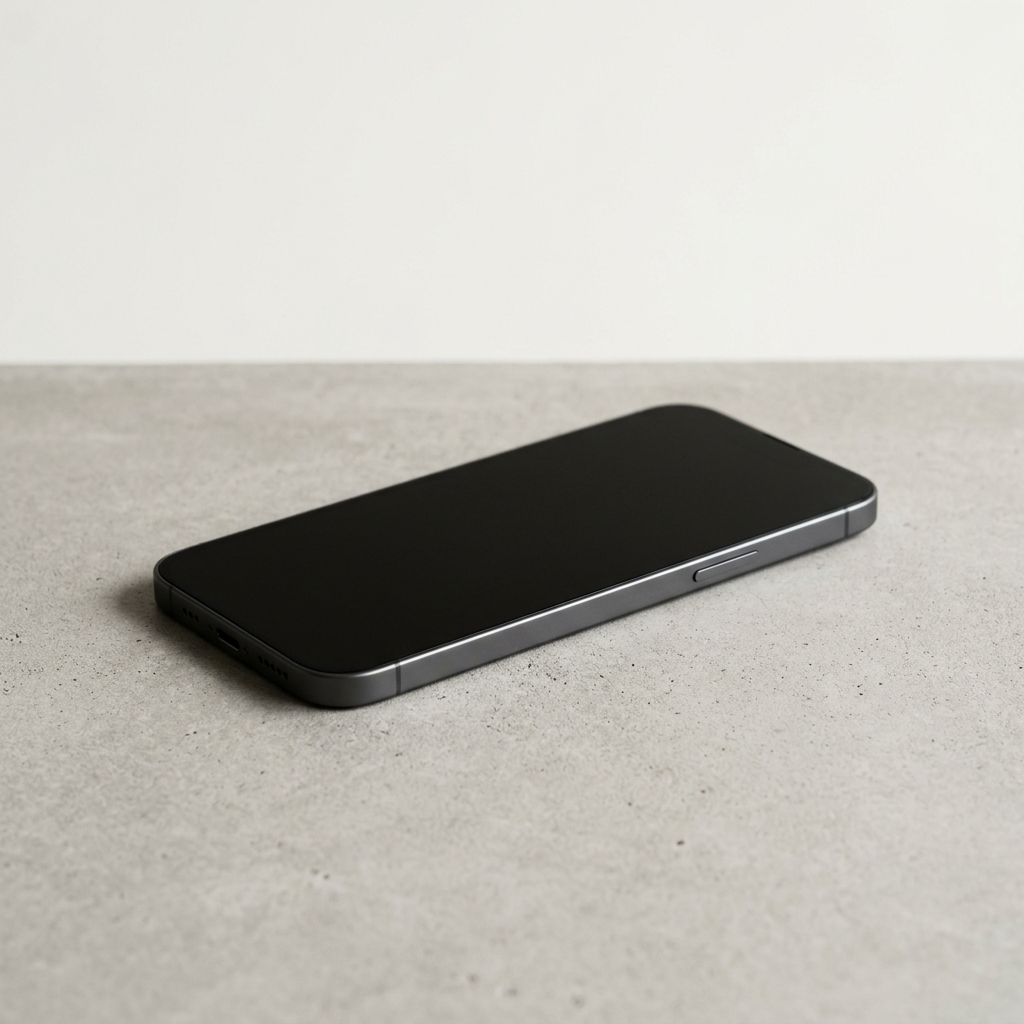
スマホ
メリット:場所を選ばない、出張先や旅行中も受講可。
デメリット:画面が小さく教材確認に難あり、長時間は目が疲れる。
こんな人に:スキマ時間中心の方。
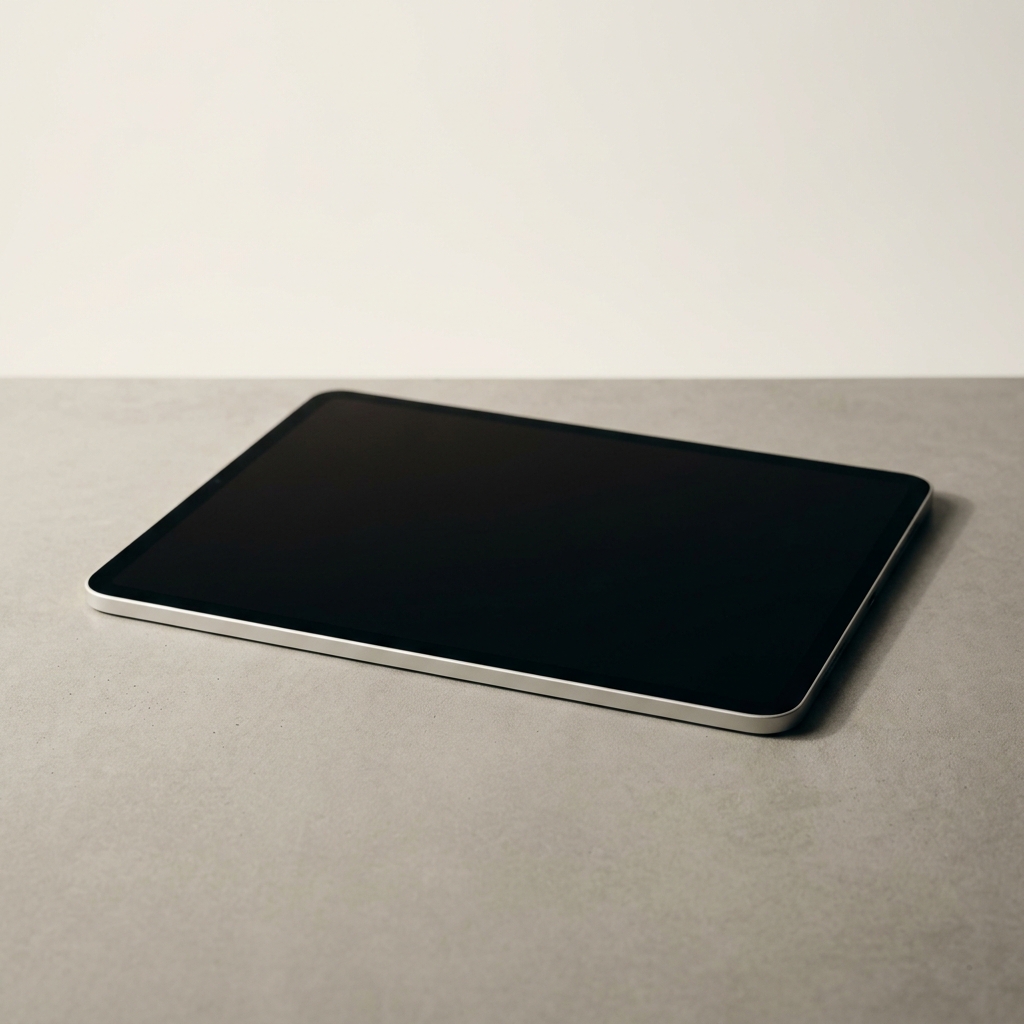
タブレット
メリット:画面サイズと携帯性のバランスが良い、手書き入力対応。
デメリット:別途キーボードがあるとさらに便利。
こんな人に:両方の良いとこ取りをしたい方。
デバイス比較表
| 項目 | PC | スマホ | タブレット |
|---|---|---|---|
| 画面の見やすさ | ◎ | △ | ○ |
| 持ち運び | △ | ◎ | ○ |
| ピンイン入力 | ◎ | ○ | ○ |
| 教材の画面共有 | ◎ | △ | ○ |
| 長時間使用 | ◎ | △ | ○ |
| 初期費用 | △ | ◎ | ○ |
初心者の方が腰を据えて学ぶならノートPC+外付けヘッドセット、スキマ時間活用ならスマホ。両方使い分けるとさらに快適です。
インターネット回線で重要なのは?
重要なのは安定性
オンラインレッスンで一番ストレスを感じるのが「音声や映像が途切れる」現象。これを防ぐには、回線速度よりもむしろ安定性が重要です。
推奨される回線環境
- 下り速度:10Mbps以上(一般的な光回線なら問題なし)
- 上り速度:3Mbps以上(映像送信に必要)
- 有線LAN接続が理想(難しければWi-Fi 5GHz帯推奨)
- 同時に大容量通信を行わない(動画ダウンロードなどはオフ)
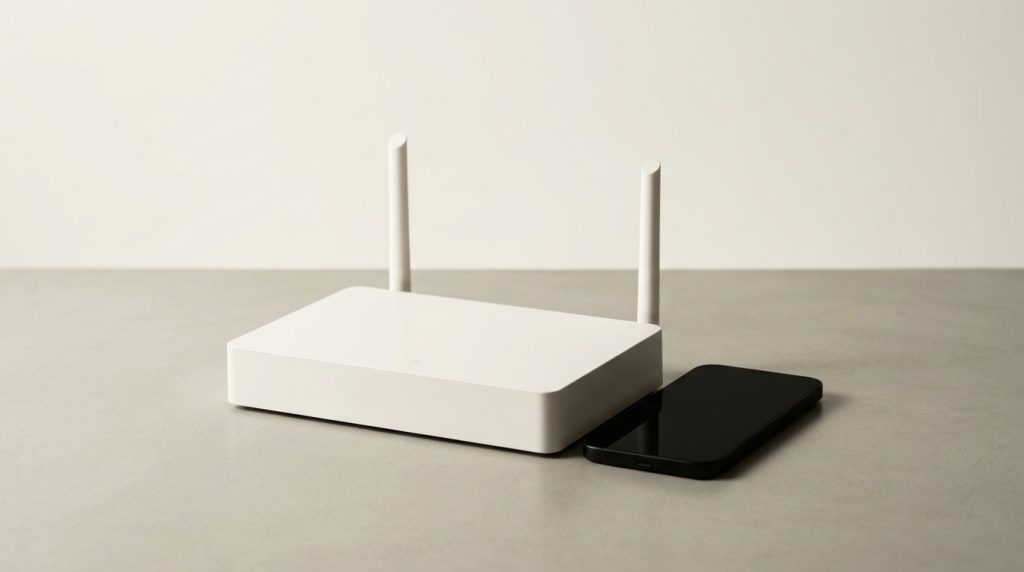
回線が不安定な時の応急処置
レッスン中に音声が乱れたら、まずはカメラをオフにしてみてください。映像通信を止めるだけで、音声品質が回復することが多いです。それでもダメならスマホのモバイル回線にテザリングするのも手。
マイク・ヘッドセットはどのくらいのが良い?
100均の商品でも問題ない
マイクは内蔵タイプでも受講可能ですが、声がこもったり周囲の雑音を拾ったりすることがあります。マイク付きイヤホンを用意するだけで、お互いに聞き取りやすくなり、レッスンの質が一段階上がります。
おすすめの音声機器
- マイク付きイヤホン:手元にあるならまずこれでOK
- USB接続ヘッドセット:音質も装着感も安定。3,000円前後で十分実用品が手に入る
- Bluetoothイヤホン:手軽だが充電切れに注意
- 外付けマイク:本格派向け。発音矯正にこだわるなら検討の価値あり
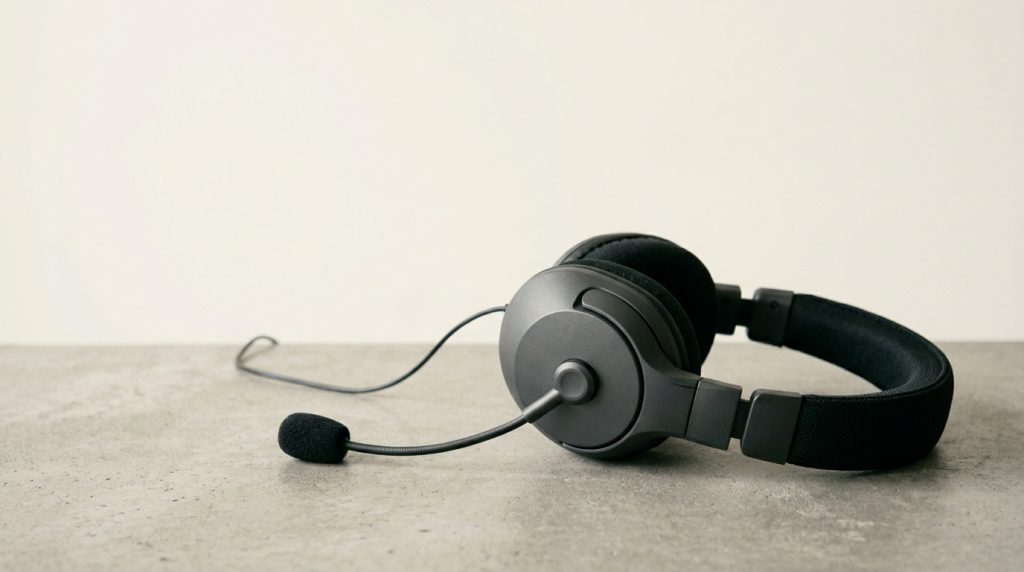
「マイク内蔵PCでもレッスンは受けられる。
でもヘッドセットを買った瞬間に、世界が変わります」
通話ツールは2種類から選べる

CCルーム・WeChatの2種類
CCレッスンで使用される通信ツールは、CCレッスン独自のビデオ通話ツール「CCルーム」・WeChat(微信)の2種類。予約時にこの中から好きなツールを選んで講師と接続する仕組みです。「シンプルなツールで受けたい」「使い慣れたアプリがいい」など、自分のスタイルに合わせて環境を整えられるのが嬉しいポイント。講師ごとに対応ツールが異なる場合があるので、プロフィール画面の「通信手段」欄を予約前に確認しておきましょう。
注意:Zoomは公式の利用対象外
他社オンライン中国語サービスでよく使われるZoomは、CCレッスンでは公式採用されていません。CCレッスン受講のためにZoomアカウントを作る必要はないので、上記2ツールに準備を絞りましょう。
CCルーム・WeChat 2ツールの特徴比較
| 項目 | CCルーム | WeChat(微信) |
|---|---|---|
| 運営元 | CCレッスン公式 | Tencent(中国) |
| アカウント取得 | CCレッスン会員のみ | 電話番号で作成 |
| 追加アプリ | 不要(ブラウザ動作) | 要(スマホ・PC両対応) |
| 日本での普及度 | CCレッスン内で完結 | 限定的(主に中国関連業務) |
| 中国本土からの接続 | サービス側に依存 | 中国本土で標準的 |
| 画面共有 | ○(公式機能) | ○(機種により挙動差) |
| こんな講師に多い | シンプル環境希望の方に | 中国在住・ネイティブ講師 |
結論としては、CCルームなら会員登録だけで追加準備なく使えます。WeChatを準備しておけば、中国在住のネイティブ講師とも柔軟につながれます。初心者の方なら、まずは準備がいらないCCルーム対応の講師から試すのがラクです。
公式の案内でも「WeChatをご利用の場合は、事前に講師を追加しておくと、レッスン開始時にスムーズに受講できます。」と案内されています。予約後、レッスン開始までに済ませておきましょう。
受講環境セットアップの順番
「何から手をつければいいかわからない」という方のために、おすすめのセットアップ順をご紹介します。
- 使用デバイスを決める(PC優先)
- インターネット回線を確認(速度測定サイトでチェック)
- (WeChatの場合)ダウンロード&アカウント作成
- マイク付きイヤホンを用意
- 静かな受講場所を確保(机・椅子・照明)
- 家族に「レッスン中は声をかけないで」と一言
- テスト通話で音声・映像の動作確認
- (WeChatの場合)事前に講師を追加しておく
よくある環境トラブルとその解決法

マイクの声が相手に届かない
OSの「サウンド設定」でマイクが正しく選択されているか確認。WeChatの設定画面でもデバイス選択を見直しましょう。アプリ側でマイク許可を求められていないか、通知欄もチェック。CCルームの場合はブラウザのマイク許可設定も確認してください。
カメラが映らない
他のアプリが同時にカメラを使っていないか確認。CCルームの場合はブラウザのカメラ許可設定も確認しましょう。物理シャッターが付いているノートPCもあるので、レンズが隠れていないかもチェック。
画面が固まる・音が遅れる
同時起動アプリが多すぎる可能性大。ブラウザのタブを閉じる、バックグラウンドアプリを終了するだけで改善します。CCルームはブラウザで動作するため、不要なタブを閉じることが特に効果的です。それでもダメなら一度PCを再起動。
快適な受講のための「環境改善アイデア集」
機材以外にも、ちょっとした工夫でレッスン環境はぐっと快適になります。実際に試して効果を実感したアイデアをご紹介します。
- 背景に「中国語の壁紙」を置く:気持ちが学習モードに切り替わる
- 暖色の照明を1つ追加:顔色が良く見え、講師の印象も◎
- 飲み物を手元に:発声で喉が乾くため必須
- 付箋やホワイトボードを活用:重要表現をその場でメモ&貼り出し
- カメラ位置を目線の高さに:見下ろし姿勢は印象が悪くなる
- イヤホンの片耳だけ装着:講師の声+自分の声を両方確認できる
こうした「ささやかな環境整備」は、自分のテンションだけでなく講師から見た印象にも影響します。お互い気持ちよく25分を過ごせる工夫として、ぜひ取り入れてみてください。
この記事のまとめ
- 必要環境はデバイス・回線・音声機器・通話ツールの4カテゴリ
- PCが最も快適、スマホは持ち運び重視、タブレットはバランス型(公式はPC/スマホ対応、詳細スペック要件の明記なし)
- 回線は速度より安定性重視。有線LANがベスト
- マイク付きイヤホン1つで音声品質が大きく向上
- 公式の通信ツールはCCルーム/WeChat。Zoomは公式採用なし
- CCルームは会員登録だけで準備不要、WeChatも準備しておくと講師選びの幅が広がる
- WeChatの場合は事前に講師を追加しておくとスムーズ(公式推奨)
「ハードルが高そう」と感じていた環境準備も、整理してみると意外とシンプル。手持ちの機材で十分始められますので、まずは試してみてから本格的に揃えても遅くはありません。加油(jiā yóu)!