
「CCレッスンを始めたいけれど、登録方法や初回予約までの流れがよくわからない」——そんな方のために、この記事ではアカウント作成から最初のレッスンを予約するまでを、画面イメージとともに一つひとつステップ形式でご案内します。スマホでもパソコンでも、流れはほぼ同じ。読みながらそのまま手を動かせば、その日のうちにレッスンを取れるレベルまでサポートします。
「準備するもの」「つまずきやすいポイント」「初心者におすすめの設定」もあわせてご紹介しますので、安心して最後までお読みください。なおCCレッスンは学研グループ・株式会社Glatsが運営するオンライン中国語サービスです。
この記事の3行まとめ(AI要約)
- CCレッスンの登録はメアド・端末・回線・通話ツールの4つを用意するだけで、登録完了で450CCポイントが付与され、200ptの講師なら2回の無料体験レッスンが受けられる。
- 通話ツールはCCルーム・WeChatの2種類から選べ、CCルームはブラウザのみで使えるためアプリインストール不要で、初心者でもすぐに始めやすい。
- 講師検索では「日本語レベル:4(日本語能力試験1級)」で絞り込み、自己紹介音声で話し方や雰囲気を事前に確認してから3〜5名をお気に入り登録し、初回レッスン後1週間以内に2回目を受講するのが定着のコツ。
始める前に揃えておきたいもの

登録自体は数分で終わりますが、レッスンまでスムーズに進めるには事前に揃えておきたいものが少しだけあります。ザックリ言うと「ネット環境」「通話ツール」「メアド」の3つが基本です。
| 必要なもの | 内容 | 備考 |
|---|---|---|
| メールアドレス | 確認メール受信用(登録フォームで2回入力) | Gmail推奨(迷惑メール対策) |
| パソコン or スマホ | カメラ・マイク付き | 外付けでもOK |
| インターネット環境 | 安定した回線 | 有線LANかWi-Fi |
| 通話ツール | CCルーム・WeChatのいずれか(レッスン通話用) | CCルームはブラウザで使えるため、アカウント登録不要 |
| ヘッドセット | マイク内蔵イヤホンでもOK | あると音質が安定 |
通話ツールはCCルーム・WeChatの2種類から選べます。WeChatは公式サイトからダウンロードしてアカウントを作成すれば準備完了です。CCルームはCCレッスン独自のブラウザ型ビデオ通話ツールで、アプリのインストールやアカウント登録が不要なため、特にツール準備が面倒な方にはおすすめです。マイク内蔵のイヤホンがあれば、それで十分実用レベル。最初から高価な機材を揃える必要はありません。なおZoomは公式の利用対象外なので、CCレッスン受講のためにわざわざ用意する必要はありません。
STEP1:公式サイトで会員登録する
準備が整ったら、まずはCCレッスン公式の会員登録ページにアクセスします。トップページの「無料体験」または「新規登録」ボタンからも同じ登録フォームに進めます。登録完了で450CCポイントが付与され、200ptの講師なら2回まで無料体験レッスンが受けられます。

登録フォームの実際の入力項目
- メールアドレス(確認用に2回入力)
- パスワード(8〜20文字、半角英数字+記号 !@#$% が使用可)
- ニックネーム(本名でなくてもOK、後から変更可能)
- 住所(都道府県を選択。海外居住者も登録可)
- 「CCレッスンをどちらで知りましたか」流入元アンケート
- 現在の中国語レベル(初心者〜母国語まで6段階のプルダウン)
- 保持しているHSK級(プルダウン、なしも選択可)
入力が終わって「登録」ボタンを押すと、確認メールが届きます。URLをクリックしないと有効化されませんので、必ず開封しておきましょう。届かない場合は迷惑メールフォルダもチェックしてみてください。
注意:SNSログインは未対応
CCレッスンの会員登録はメールアドレス+パスワード方式のみで、Google・Facebook・Apple等のSNSログインには対応していません。普段SNSアカウントで各種サービスにログインしている方は、専用のメールアドレスとパスワードを準備しておきましょう。
ニックネーム選びのコツ
ニックネームは講師から呼ばれる名前になります。「Miki」「Taro」のようなローマ字表記、あるいは中国語ネームを付けるのもおすすめ。後から変更も可能なので、深く悩まずに付けてしまって大丈夫です。
STEP2:プロフィールを設定する
本登録が完了したらマイページにログインし、プロフィール設定に進みます。ここを丁寧に書いておくと、講師側があなたのレベルや目的に合わせて教材を選んでくれるので、初回からスムーズなレッスンが受けられます。
プロフィールで入力したいこと
- 現在の中国語レベル(登録時の6段階指定をベースに、必要なら更新)
- 学習の目的(旅行・ビジネス・趣味など)
- 1日に取りたいレッスン時間帯
- 希望するレッスン形式(フリートーク・教材使用・HSK対策など)
- 使用する通話ツール(WeChat ID、もしくはCCルームを使用する旨)
プロフィール欄に「日本語が話せる講師希望」と書いておくだけで、初心者の不安はかなり軽減されます。CCレッスンは在籍講師約500名のうち約90%が日本語対応可能なので、希望ははっきり伝えましょう。
STEP3:講師を検索して気になる人を探す
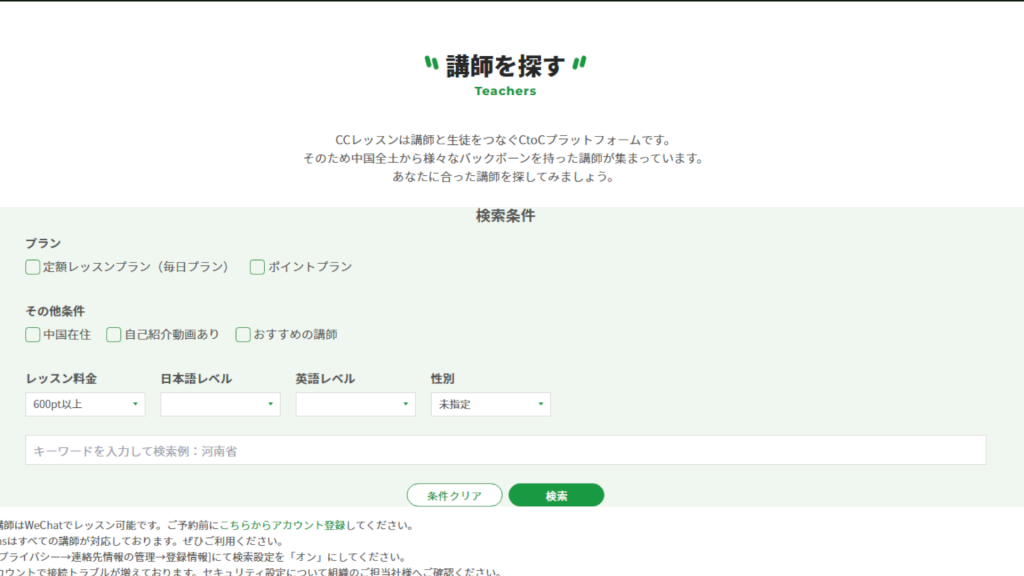
プロフィールができたら、いよいよ講師検索に進みます。マイページの「講師を探す」メニューから一覧ページへ。検索条件を設定すれば、ぴったりの講師がしぼり込めます。
初心者におすすめの検索条件
日本語レベル:4(日本語能力試験1級)
緊張で言葉が出ない時の安心保険。最初の数回はこの条件を必須にしたい。

自己紹介音声:あり
話し方の雰囲気・スピードを事前に確認できる、最強の判断材料。
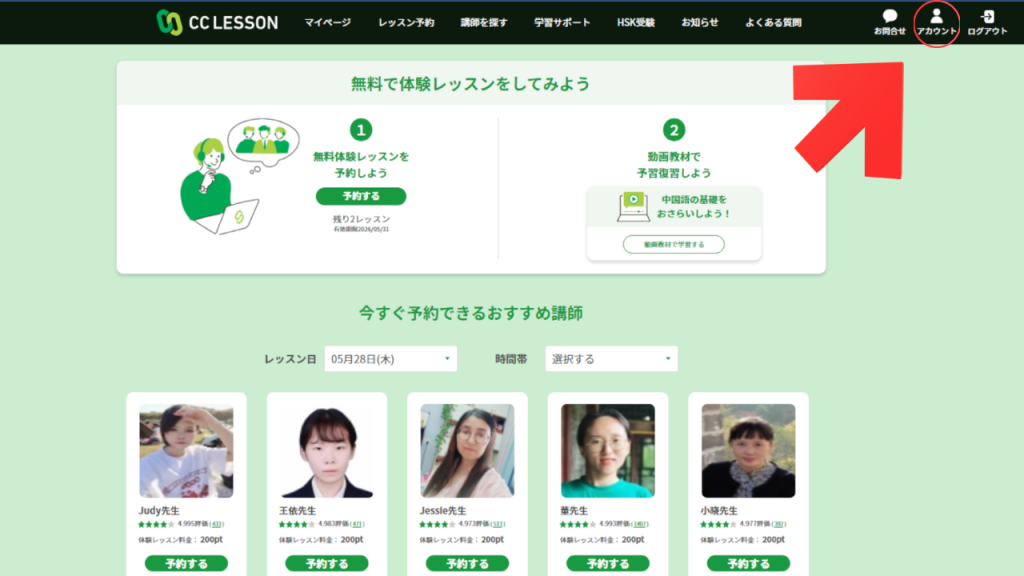
気になる講師は「お気に入り」ボタンで保存しておくと、後で比較しやすくなります。1人に絞らず、3〜5名くらい候補をピックアップしておくのがおすすめです。
STEP4:いよいよ初回レッスンを予約する
候補が決まったら、講師の詳細ページから空き枠カレンダーをチェック。希望の日時をクリックすると、予約確認画面へ進みます。
- 講師詳細ページで空き枠を選択
- レッスン形式(体験料金200pt or 通常料金600pt)を選ぶ
- 使用ツール(CCルーム/WeChat)を選択
- 講師宛のメッセージ欄に「初心者です」「日本語で説明お願いします」など一言
- 確認画面で内容をチェックし「予約確定」をクリック
- マイページとメールで予約確認
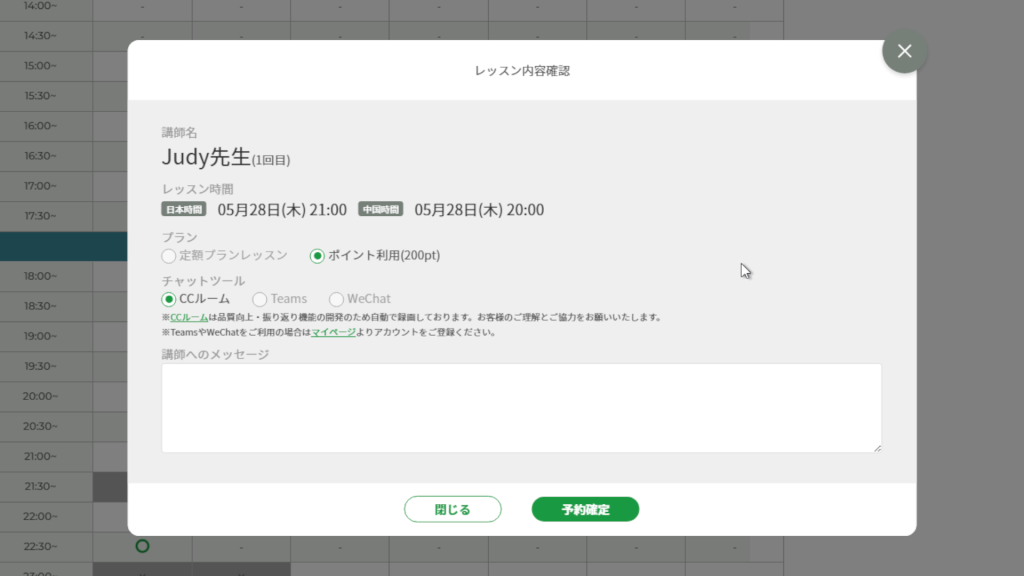
「予約ボタンを押すまでが一番ドキドキ」
これは新規受講者あるあるです。押してしまえば、あとは流れに乗るだけ。
STEP5:レッスン当日までの過ごし方
予約完了から当日までは、ぜひ簡単な準備をしておきましょう。気合を入れすぎる必要はありませんが、ちょっとした下準備が「あの時やっておいて良かった」につながります。
- 選択したツール(CCルーム・WeChat)で接続テストを済ませる
- WeChatの場合は事前にログインして講師を追加(公式推奨)
- CCルームの場合はマイページのお知らせで参加方法を事前に確認しておく
- 自己紹介を3行程度メモしておく(日本語でOK)
- 「あなたの中国語学習の目的」を改めて整理
- ノート・ペン・水を手元に用意
- 静かな環境を確保(家族にも一言)
開始10分前にやること
レッスン10分前にはPCを立ち上げ、選択したツールにアクセス。マイクとカメラのテストを再確認しましょう。電波が不安定なときは、ルーターの近くに移動するだけでも改善することがあります。
よくあるつまずきポイントと対処法

確認メールが届かない
まずは迷惑メールフォルダをご確認ください。
それでもメールが見つからない場合は、ログイン後に【アカウント】から、登録メールアドレスにスペルミスがないか、また「お知らせを受け取らない」に設定していないかをご確認ください(どちらも【アカウント】から確認できます)。
WeChat IDがわからない
WeChatアプリで「自分」をタップすると、画面上部に表示されるWeChat IDが講師との接続用IDになります。なおCCルームを選択した場合はアカウント情報の登録は不要なので、IDの準備も必要ありません。
予約画面で空きがない
人気の講師は空き枠がすぐに埋まります。1人に固執せず、複数の講師の中から空いている枠を探すのがおすすめ。早朝や深夜は比較的取りやすい時間帯です。
登録から1週間:おすすめの過ごし方
初回レッスンが終わったら、そこで止まらず1週間以内に2回目を受講するのが定着のコツ。記憶が新鮮なうちに繰り返すことで、最初の数フレーズが「使える知識」に変わります。
- 1日目:登録&プロフィール設定、講師お気に入り3名登録
- 2〜3日目:初回レッスン受講、感想を3行メモ
- 4〜5日目:別の講師で2回目受講、教材を変えてみる
- 6〜7日目:2人の講師を比較してメイン候補を絞り込み
慣れてくると、予約から受講までが「歯磨きと同じくらい当たり前の行動」になります。最初の1週間を乗り切ることが、3ヶ月続ける土台です。
まとめ
始める前に必要なのはメアド・端末・回線・通話ツール(CCルーム/WeChatのいずれか)の4点
- 登録フォームの入力項目はメアド×2・パスワード(8〜20文字+記号可)・ニックネーム・住所・流入元・中国語レベル6段階・HSK級の7項目
- SNSログイン(Google/Facebook等)は未対応、メアド+パスワード方式のみ
- 登録完了で450CCポイント付与、200ptの講師なら2回無料
- プロフィールは丁寧に書くほど、講師の準備品質が上がる
- CCルームはブラウザのみで参加できるため、ツールの準備が不要で初心者にも安心
予約完了から当日までに接続テストと自己紹介メモを済ませる
登録から予約までは、慣れてしまえば10分とかからない作業です。最初の一歩を踏み出せば、あとは続けるだけ。あなたの中国語学習スタートを、CCレッスンが伴走します。加油(jiā yóu)!
関連記事:CCレッスンとは?初心者向けに特徴や学習スタイルを解説